键盘布局切换指南:Colemak vs QWERTY
本文介绍如何在 Linux 系统中快速切换键盘布局,特别是 Colemak 和 QWERTY 布局之间的切换。
Colemak 键盘布局
切换到 Colemak 布局
setxkbmap us -variant colemak
Colemak 布局特点
Colemak 是一种优化的键盘布局,相比传统的 QWERTY 布局,它:
- 减少手指移动距离
- 提高打字效率
- 降低重复性劳损风险
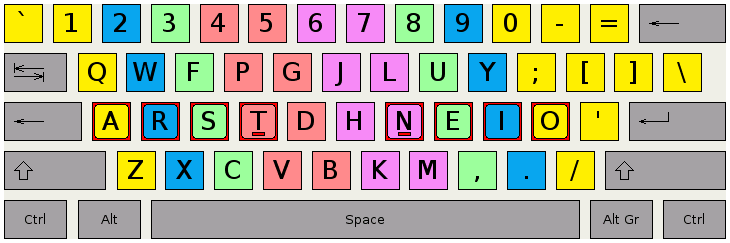
QWERTY 键盘布局
切换回 QWERTY 布局
setxkbmap us; xset -r 66
命令说明
setxkbmap us:设置为美式 QWERTY 布局xset -r 66:重置 Caps Lock 键状态
永久设置键盘布局
方法一:修改 X11 配置
创建或编辑 ~/.xprofile 文件:
vim ~/.xprofile
添加以下内容(根据你的偏好选择):
# 使用 Colemak 布局
setxkbmap us -variant colemak

# 或者使用 QWERTY 布局
# setxkbmap us
方法二:使用桌面环境设置
大多数桌面环境(GNOME、KDE、XFCE)都提供图形化工具设置键盘布局:
- 打开系统设置
- 找到“区域与语言“或“键盘“设置
- 添加或选择需要的键盘布局
常用快捷键
快速切换布局
# 创建别名方便切换
alias colemak='setxkbmap us -variant colemak'
alias qwerty='setxkbmap us; xset -r 66'

# 添加到 ~/.bashrc 或 ~/.zshrc
echo "alias colemak='setxkbmap us -variant colemak'" >> ~/.bashrc
echo "alias qwerty='setxkbmap us; xset -r 66'" >> ~/.bashrc
查看当前布局
setxkbmap -query
布局对比
| 特性 | QWERTY | Colemak |
|---|---|---|
| 设计年代 | 1873年 | 2006年 |
| 设计目标 | 防止打字机卡键 | 提高打字效率 |
| 常用键位置 | 分散 | 集中在主行 |
| 学习曲线 | 低(已掌握) | 中等 |
| 效率提升 | - | 约 35% |
学习建议
如果你打算学习 Colemak 布局:
- 循序渐进:先学习主行键位,再扩展
- 使用练习工具:如 Colemak Academy
- 保持耐心:通常需要 2-4 周适应期
- 不要完全放弃 QWERTY:在某些场景下可能还需要使用
故障排除
问题:切换后布局不生效
# 重启 X11 服务(谨慎使用)
sudo systemctl restart lightdm  # 或你使用的显示管理器

# 或者重新登录
问题:Caps Lock 键异常
# 完全重置键盘设置
setxkbmap -option
问题:某些应用不识别布局
有些应用(如游戏、终端模拟器)可能需要单独配置键盘布局。
参考资料
选择适合自己的键盘布局可以显著提高打字效率和舒适度。无论你选择传统的 QWERTY 还是优化的 Colemak,重要的是找到最适合自己工作习惯的方案。